
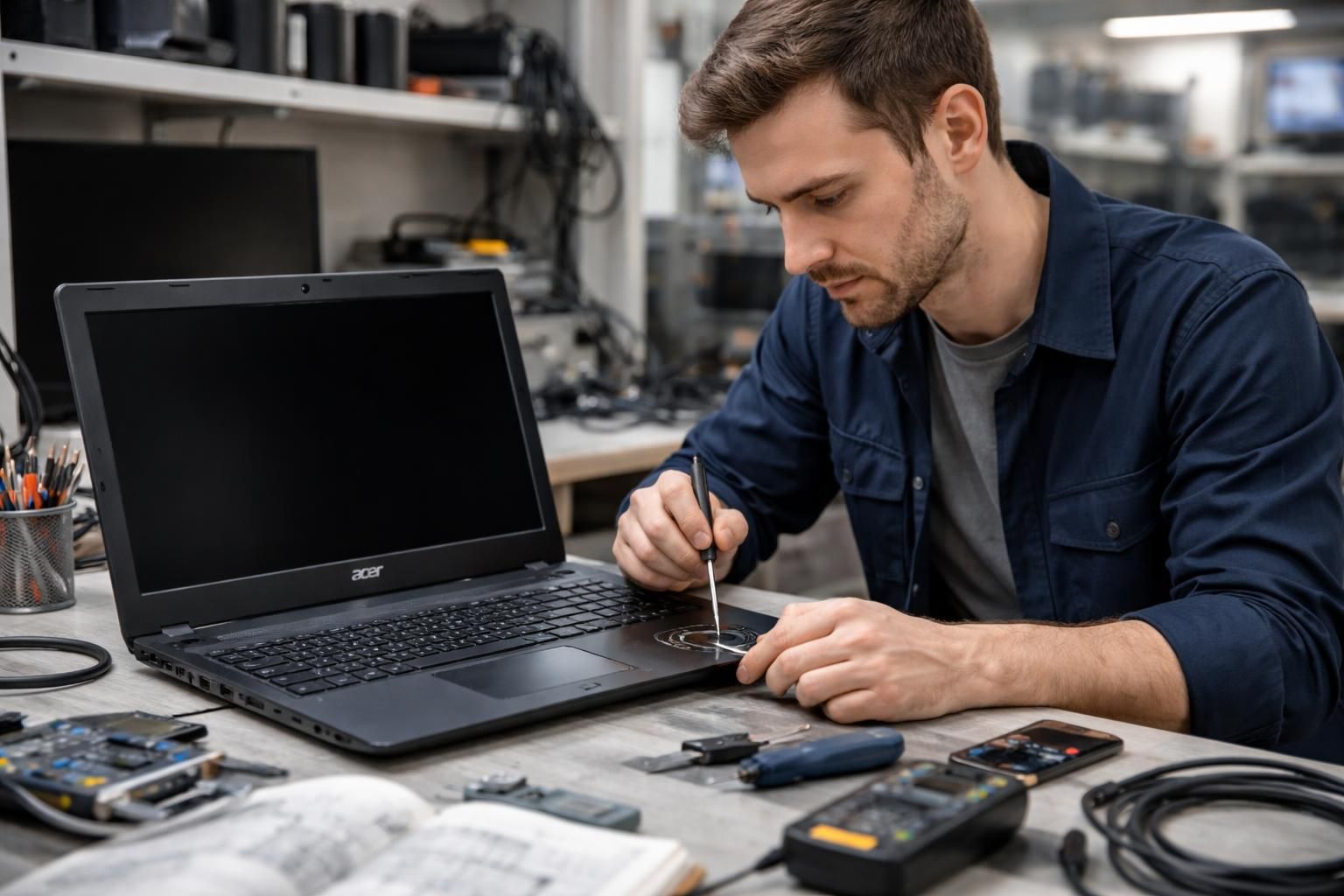
Le monde numérique offre à ses utilisateurs une multitude de possibilités, mais il n’est pas exempt de défis. Parmi ces défis, le problème d’un écran noir ou d’un boot bloqué sur les PC portables Acer peut causer une grande frustration. Ce phénomène concerne non seulement les professionnels qui dépendent de leur ordinateur pour le travail, mais aussi les consommateurs quotidiens. Lorsque cet incident se produit, il est essentiel de suivre un guide de dépannage efficace et structuré. La capacité à identifier rapidement les causes sous-jacentes et à appliquer les solutions appropriées peut éviter des interruptions prolongées. Cet article vise à fournir un cadre détaillé pour résoudre ces problèmes. Qu’il s’agisse de réinitialisation matérielle, de mise à jour de pilotes, ou de diagnostics matériels, chaque aspect sera abordé pour permettre une résolution efficace et proactive.
Identification des symptômes d’un écran noir sur PC portable Acer
Lorsqu’un PC portable Acer rencontre des problèmes d’affichage, il est crucial d’identifier les symptômes. L’écran noir peut se manifester de plusieurs façons, et comprendre le contexte est essentiel pour déclencher un dépannage efficace. Dans de nombreux cas, l’ordinateur démarre mais reste bloqué sur un écran noir, l’affichage ne montrant aucune information utile. Cela peut également inclure un écran blanc avec le logo Acer, indiquant que le système ne parvient pas à charger complètement. D’autres manifestations peuvent être le son de démarrage, mais l’absence d’affichage ou le fait que l’ordinateur ne réponde pas au clavier.
Les causes possibles de l’écran noir
Les raisons pouvant mener à un phénomène d’écran noir ou à un boot bloqué peuvent être variées. Voici un examen des causes les plus courantes :
- Problèmes matériels : Un câblage interne défectueux ou un composant matériel mal connecté peuvent entraver le bon fonctionnement de l’affichage.
- Fichiers système corrompus : Une mise à jour clé ou une installation de logiciel peut avoir causé des dommages aux fichiers système critiques.
- Paramètres d’affichage incorrects : Une mauvaise configuration des paramètres d’affichage peut aboutir à un écran noir, notamment lorsque l’ordinateur essaye de projeter sur un écran différent.
En identifiant ces symptômes et causes, il devient plus simple de passer à l’étape suivante : déterminer le diagnostic matériel approprié pour rétablir le fonctionnement normal de l’ordinateur.
Procédures de dépannage initiales
Avant de procéder à des étapes plus techniques, il est judicieux d’appliquer quelques méthodes de base pour tenter de résoudre le problème d’écran noir. Voici les étapes fondamentales à suivre :
Réinitialisation matérielle
La réinitialisation matérielle est souvent la première étape recommandée. Cette procédure peut éliminer les pannes temporaires qui pourraient affecter l’affichage. Les étapes pour effectuer cette réinitialisation sont les suivantes :
- Éteindre complètement l’ordinateur.
- Débrancher l’adaptateur d’alimentation et retirer la batterie, s’il s’agit d’un modèle en ayant une.
- Appuyer et maintenir le bouton d’alimentation pendant trente secondes. Cette action permet de drainer l’énergie résiduelle.
- Reconnecter l’adaptateur d’alimentation ou replacer la batterie, puis allumer l’ordinateur.
Cette méthode simple permet souvent de rétablir le fonctionnement de l’écran.
Vérification des connexions de l’écran
Pour les utilisateurs disposant d’un PC de bureau, il est vital de vérifier si le câble du moniteur est bien branché. Un câble HDMI, VGA ou DisplayPort mal connecté peut causer des problèmes d’affichage. Plusieurs actions peuvent être entreprises :
- Vérifier que le câble est correctement inséré au niveau de la carte graphique ou de la carte mère.
- Tester un autre câble pour exclure la possibilité d’un câble défectueux.
- Connecter le moniteur à un autre appareil pour vérifier son bon fonctionnement.
Pour un ordinateur portable, envisager de brancher un moniteur externe via HDMI ou VGA peut également servir de test pour diagnostiquer l’état de l’écran principal.
Options avancées pour résoudre l’écran noir
Si les étapes initiales n’ont pas permis de résoudre le problème, une série de procédures plus avancées peut être nécessaire pour traiter le problème de l’écran noir. Ces interventions nécessitent une prudence accrue et une certaine familiarité avec l’ordinateur.
Démarrer en mode sans échec
Le mode sans échec permet de charger uniquement les paramètres essentiels de l’OS, ce qui peut faciliter le diagnostic en cas de problème logiciel ou de pilote. Pour démarrer en mode sans échec :
- Éteindre l’ordinateur puis le rallumer.
- Dès l’apparition du logo Acer, appuyer sur F8 ou maintenir le bouton d’alimentation pendant trois secondes jusqu’à ce que l’écran de récupération de Windows s’affiche.
- Sélectionner « Options avancées » > « Paramètres de démarrage » > « Activer le mode sans échec ».
Une fois en mode sans échec, il est possible de désinstaller des pilotes ou des mises à jour qui pourraient causer le dysfonctionnement.
Mettre à jour les pilotes graphiques
Un pilote graphique obsolète ou corrompu peut également provoquer un écran noir. Voici comment procéder à sa mise à jour :
- Démarrer en mode sans échec comme décrit ci-dessus.
- Accéder au Gestionnaire de périphériques en appuyant sur Windows + X.
- Étendre la section « Adaptateurs d’affichage » et cliquer avec le bouton droit sur la carte graphique.
- Sélectionner « Mise à jour du pilote » et choisir « Recherche automatique de pilotes ».
Si aucune mise à jour n’est possible, essayer de restaurer le pilote à une version antérieure à travers les propriétés du périphérique.
Vérifications matérielles et diagnostic approfondi
Si les méthodes logicielles ne suffisent pas, il est probable qu’un problème matériel soit à l’origine du dysfonctionnement. Les étapes suivantes incluent la vérification de la mémoire vive (RAM) et d’autres composants critiques.
Examiner les composants internes
Une mauvaise fixation d’un composant matériel peut également engendrer un écran noir. Pour diagnostiquer cela :
- Éteindre l’ordinateur et le débrancher.
- Retirer le panneau arrière pour les ordinateurs portables ou le boîtier pour les PC de bureau.
- Retirer et réinsérer les barrettes de RAM pour s’assurer qu’elles sont bien fixées.
- Vérifier le disque dur, SSD et carte graphique pour toute connexion lâche.
L’usage d’une carte de RAM à la fois peut également aider à identifier un module défectueux.
Restauration du système
Si l’écran noir est apparu après une mise à jour ou l’installation d’un nouveau logiciel, une restauration du système peut se révéler utile. Cela permet de revenir à un état antérieur de l’OS sans toucher aux fichiers personnels :
- Démarrer dans le mode de récupération en maintenant le bouton d’alimentation pendant trois secondes.
- Sélectionner « Options avancées » > « Restauration du système ».
- Choisir un point de restauration précédent au problème d’affichage et suivre les instructions affichées.
Cette méthode peut souvent résoudre des problèmes de configuration, rendant ainsi l’ordinateur opérationnel.
Réinitialisation de Windows et réinitialisation du BIOS
Si aucune des solutions précédentes n’a abouti, il peut être nécessaire d’envisager une réinitialisation de Windows. Toutefois, cette solution doit être utilisée en dernier recours.
Réinitialiser Windows
La réinitialisation de Windows peut entraîner la perte de certains fichiers. Elle doit donc être réalisée avec précaution. Les étapes pour procéder à cette réinitialisation sont :
- Démarrer dans le mode de récupération de Windows.
- Sélectionner « Dépannage » > « Réinitialiser ce PC ».
- Choisir « Conserver mes fichiers » ou « Tout supprimer », selon le besoin.
Cette option permet de restaurer un fonctionnement normal, mais il est impératif de sauvegarder les données importantes au préalable.
Réinitialisation du BIOS
Une mauvaise configuration du BIOS peut empêcher l’affichage de fonctionner correctement. Pour réinitialiser le BIOS :
- Éteindre l’ordinateur et appuyer sur F2 ou « Del » pour accéder aux paramètres du BIOS durant le démarrage.
- Rechercher l’option « Charger les paramètres par défaut ».
- Sauvegarder et quitter le BIOS, puis redémarrer l’ordinateur.
Cette étape peut rétablir une configuration nette, ce qui est parfois nécessaire pour lever des conflits matériels.
Solutions sur le terrain et aide supplémentaire
Si malgré toutes ces efforts, le problème persiste, il est conseillé de solliciter un support technique professionnel. En effet, les réparations peuvent exiger une expertise particulière, surtout si des composants internes nécessitent d’être remplacés.
Contacter le support technique
La plupart des fabricants, comme Acer, disposent d’un service client qui peut offrir un diagnostic plus approfondi. Voici comment procéder :
- Visiter le site officiel d’Acer pour accéder à la section d’assistance.
- Préparer les informations de votre ordinateur, y compris le modèle et les symptômes rencontrés.
- Contacter le support par téléphone ou par chat pour obtenir de l’aide.
Consulter le forum des utilisateurs d’Acer peut également offrir des solutions uniques, partagées par d’autres utilisateurs ayant rencontré des difficultés similaires.
| Problème | Solutions potentielles | Remarques |
|---|---|---|
| Écran noir au démarrage | Réinitialisation matérielle, Vérification des câbles | Peut être causé par un problème matériel ou logiciel. |
| Système bloqué sur logo Acer | Démarrer en mode sans échec, Vérifier les pilotes | Essentiel de vérifier si un logiciel récent a causé des conflits. |
| Écran noir après mise à jour | Restauration du système, Réinitialisation de Windows | Sauvegarder les données avant la réinitialisation. |
Un suivi proactif des conseils ci-dessus permettra non seulement de résoudre instantanément des problèmes d’affichage liés à un écran noir ou un boot bloqué, mais également de maintenir une expérience utilisateur fluide et sans interruption. Pour des ressources supplémentaires sur le dépannage de problèmes similaires sur d’autres marques, vous pouvez consulter ce guide pratique.