
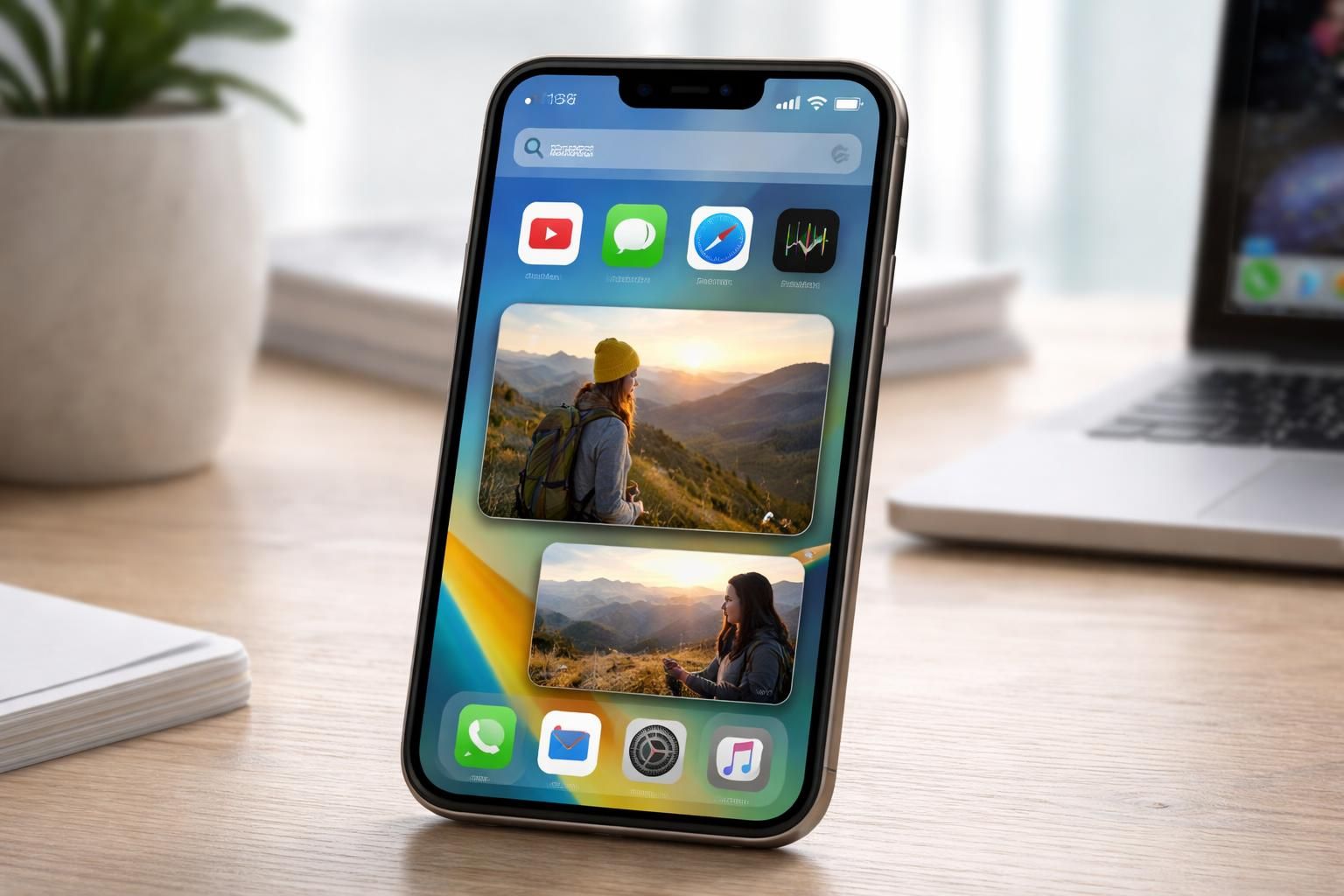
Le mode Picture in Picture (PiP) a révolutionné la manière dont les utilisateurs d’iOS interagissent avec leur appareil en permettant une expérience multitâche fluide et efficace. Cette fonctionnalité, intégrée depuis iOS 14 sur iPhone et étendue depuis longtemps sur iPad, offre la possibilité de visionner des vidéos tout en naviguant dans d’autres applications. Toutefois, toutes les applications ne prennent pas en charge ce mode, et il est essentiel de connaître les réglages appropriés pour en tirer le meilleur parti. Ce guide complet se penche sur les applications compatibles avec Picture in Picture, les réglages nécessaires, ainsi que des conseils pratiques pour utiliser cette fonctionnalité au quotidien.
Qu’est-ce que le mode Picture in Picture ?
Le mode Picture in Picture, souvent abrégé en PiP, permet aux utilisateurs de lire des vidéos dans une fenêtre flottante tout en accédant simultanément à d’autres applications. L’origine de cette fonctionnalité remonte à son introduction sur les appareils iPad avec iOS 9, mais c’est avec l’arrivée d’iOS 14 qu’elle est devenue disponible sur les iPhone. Cette avancée technique facilite considérablement le multitâche, en offrant une expérience utilisateur enrichie et plus productive.
Dans un contexte professionnel, par exemple, un utilisateur pourrait regarder une conférence tout en prenant des notes ou en consultant des documents. Cette flexibilité est d’une grande aide, notamment dans les environnements de travail à distance ou hybride. En effet, selon des études, près de 70 % des professionnels estiment que le multitâche augmente leur productivité.
Les avantages du mode Picture in Picture
Le mode PiP présente de nombreux avantages :
- Multitâche efficace : Permet à l’utilisateur de passer d’une application à une autre sans perdre la lecture vidéo.
- Concentration améliorée : L’utilisateur peut rester concentré sur une vidéo tout en interagissant avec d’autres contenus.
- Flexibilité d’utilisation : La vidéo peut être déplacée sur l’écran selon les préférences de l’utilisateur, permettant une personnalisation de l’expérience.
Ces avantages font de Picture in Picture un outil particulièrement apprécié des étudiants, des professionnels et des passionnés de contenu multimédia.
Applications compatibles avec Picture in Picture
La compatibilité de Picture in Picture dépend largement des applications utilisées. Bien que plusieurs applications populaires supportent cette fonctionnalité, il est crucial de vérifier les mises à jour, car les développeurs sont continuellement à l’œuvre pour intégrer les dernières technologies. Voici quelques applications largement reconnues pour leur compatibilité avec PiP :
| Applications | Type |
|---|---|
| Apple TV | Streaming |
| FaceTime | Appels vidéo |
| Safari | Navigation web |
| Netflix | Streaming |
| Amazon Prime Video | Streaming |
| MyCanal | Streaming |
Consentant déjà un grand potentiel, il convient de souligner que certaines applications, comme YouTube, n’autorisent le mode PiP que pour les utilisateurs de la version Premium. Cela représente une limitation pour ceux qui ne souhaitent pas s’abonner.
Comment activer Picture in Picture sur iPhone et iPad
Pour utiliser Picture in Picture, il est indispensable de s’assurer que l’option est activée dans les réglages de l’appareil. Voici les étapes à suivre :
- Accédez à Réglages.
- Faites défiler vers le bas et sélectionnez Général.
- Appuyez sur Image dans l’image.
- Assurez-vous que l’option Démarrer PiP automatiquement est activée.
En fonction des mises à jour iOS, il peut exister des variations dans ces étapes, mais l’essentiel reste relativement constant. Une fois cette option activée, l’utilisateur peut lancer des vidéos à partir d’applications compatibles et la fenêtre PiP s’ouvrira automatiquement lorsque l’utilisateur quittera l’application d’origine.
Utilisation du mode Picture in Picture
Une fois activée, l’utilisation de Picture in Picture devient intuitive. Il suffit de suivre quelques étapes simples pour bénéficier de cette fonctionnalité lors de la lecture de vidéos. Par exemple, pour travailler avec Safari :
Sur Safari
Lorsqu’un utilisateur est sur une page contenant une vidéo, il peut, après avoir lancé la lecture, soit :
- Appuyer sur l’icône PiP, si disponible,
- Double taper sur la vidéo avec deux doigts,
- Ou glisser vers le haut depuis le bas de l’écran.
Ces gestes variés permettent d’accéder aisément à la fonction PiP, rendant l’expérience de navigation et de visionnage transparente.
Avec d’autres applications
Le même principe s’applique aux autres applications qui prennent en charge le mode PiP. Par exemple, lorsqu’un utilisateur utilise Apple TV ou Netflix, il peut activer la fenêtre flottante et passer à ses autres applications tout en profitant de son programme.
Personnalisation de la fenêtre Picture in Picture
Une fonctionnalité particulièrement appréciée dans Picture in Picture est la possibilité de personnaliser la taille et la position de la fenêtre. En effet, le PiP peut être redimensionné selon l’envie de l’utilisateur.
Redimensionnement de la fenêtre
Pour modifier la taille de la fenêtre PiP, voici les options disponibles :
- Petite : équivalente à deux icônes d’application, idéale pour une utilisation discrète.
- Moyenne : un compromis entre visibilité et espace écran, occupant trois icônes de largeur.
- Grande : la plus visible, équivalente à huit icônes, parfaite pour une concentration accrue.
Pour redimensionner, l’utilisateur peut double-taper sur la fenêtre PiP pour choisir la taille souhaitée. Cette option rend les vidéos plus flexibles à intégrer dans le flux de travail quotidien.
Réglages avancés de Picture in Picture
En plus des paramètres de base, les utilisateurs peuvent explorer des réglages avancés pour optimiser leur expérience avec Picture in Picture. Cela comprend la discipline des fenêtres flottantes et leur gestion lorsque l’utilisateur navigue entre différentes applications.
Gestion des fenêtres PiP
Les utilisateurs peuvent déplacer la fenêtre flottante dans n’importe quel coin de l’écran, ce qui est particulièrement utile pour un accès rapide aux applications secondaires. En outre, il est possible de déplacer la fenêtre en dehors de l’écran, permettant d’écouter des vidéos ou des podcasts en arrière-plan tout en s’engageant dans d’autres tâches.
Cette gestion est particulièrement utilisée lors des visioconférences via FaceTime, où l’utilisateur peut garder la fenêtre vidéo en vue tout en consultant d’autres documents ou applications.
Conclusion sur l’optimisation de l’utilisation de Picture in Picture
Avec l’essor des appareils mobiles, maîtriser le mode Picture in Picture permet de maximiser la productivité et de rendre l’expérience utilisateur plus agréable. Que ce soit pour des usages professionnels ou personnels, la compréhension et l’exploitation de cette fonctionnalité offrent une vaste opportunité de multitâche optimal.