
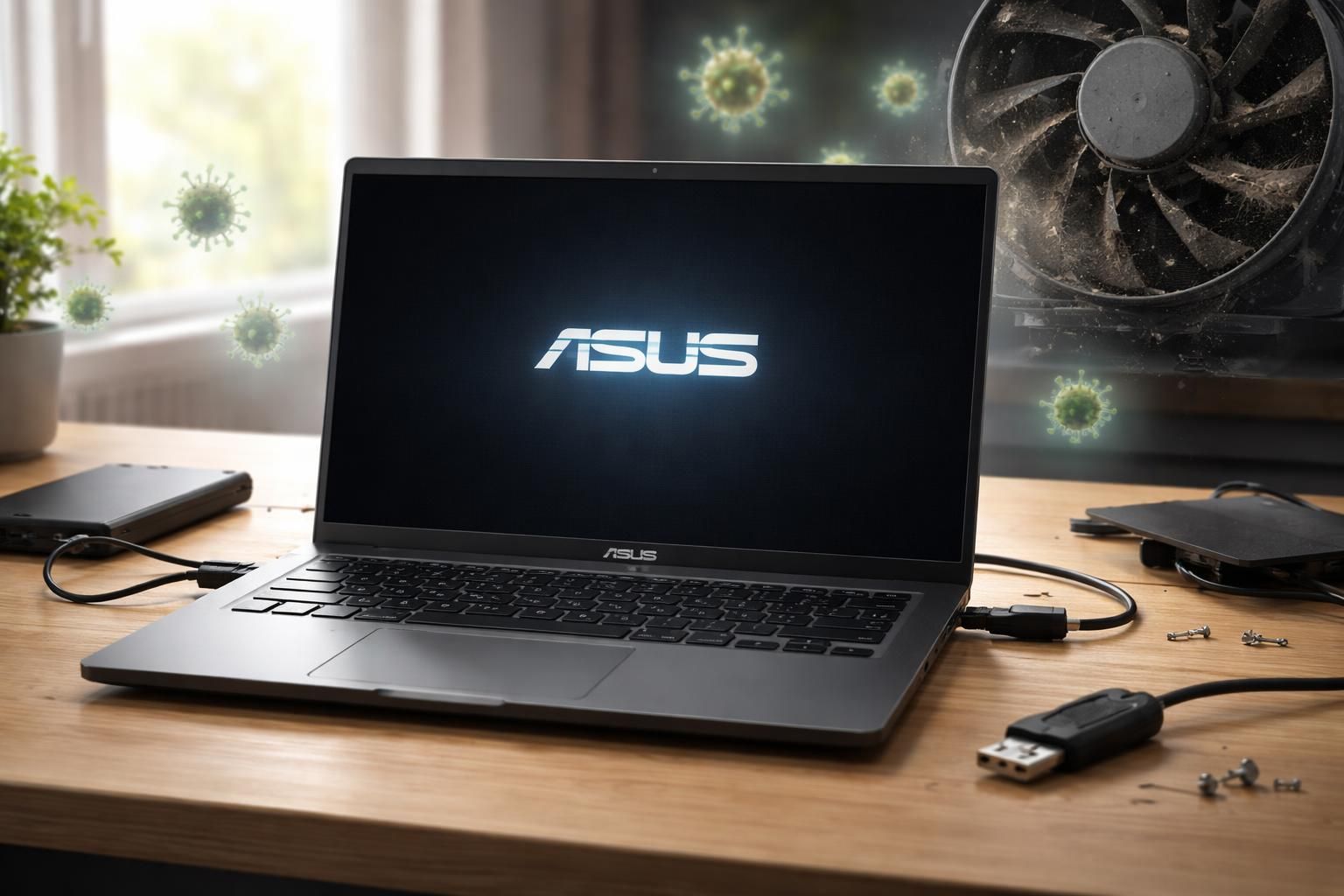
Lorsque l’ordinateur Asus reste bloqué sur le logo au démarrage, cela peut devenir un véritable casse-tête pour les utilisateurs. Ce phénomène peut résulter de plusieurs causes techniques, allant de conflits logiciels à des défaillances matérielles. De plus, le processus de dépannage, bien que parfois accessible, peut nécessiter des connaissances spécifiques sur le système. Pour ceux qui se retrouvent face à un écran figé, il est crucial de comprendre les origines possibles de cette incapacité à démarrer et d’appliquer les bonnes méthodes de rétablissement. Dans cet article, nous allons détailler les raisons les plus fréquentes de ce blocage et les étapes à suivre pour retrouver l’accès à votre appareil.
Comprendre les causes fréquentes de blocage au démarrage
Le problème de l’ordinateur Asus qui ne parvient pas à démarrer correctement n’est pas inédit. Plusieurs aspects techniques peuvent pousser un système à rester figé sur son logo. Parmi les causes les plus récurrentes, se distinguent :
- Conflit de pilotes ou mise à jour défectueuse : Une mise à jour incomplète ou un pilote mal installé peut interférer avec le processus de démarrage de Windows.
- Problème de disque dur ou SSD : Un disque défectueux, qu’il s’agisse d’un HDD ou d’un SSD, peut également stopper l’accès à l’OS.
- BIOS ou firmware corrompu : Une mise à jour ratée du BIOS peut laisser le système dans un état instable.
- Surchauffe ou alimentation instable : Des températures trop élevées au démarrage peuvent entraîner un arrêt préventif.
Si un conflit de pilotes se manifeste, par exemple, les utilisateurs peuvent être confrontés à un blocage permanent lors de la phase de chargement du système d’exploitation. En effet, des pilotes mal configurés, comme ceux de la carte graphique ou du réseau, peuvent causer des arrêts imprévisibles. Ce phénomène démontre l’importance de garder le système à jour et bien configuré.
Étapes de dépannage initiales et précautions à prendre
Il est judicieux d’adopter une approche méthodique pour résoudre le problème de démarrage. Plusieurs étapes peuvent être suivies, avec des précautions nécessaires pour éviter d’aggraver la situation.
Forcer l’extinction et démarrer en mode sans échec
La première action en cas de blocage consiste à éteindre complètement l’ordinateur. Pour ce faire, il suffit de maintenir le bouton d’alimentation pendant quelques secondes. Ensuite, lors du redémarrage, il est possible d’accéder au mode sans échec en appuyant sur F8 ou via les options de récupération après plusieurs tentatives de démarrage infructueuses.
Le mode sans échec permet de diagnostiquer les problèmes potentiels. Ici, il sera essentiel de désinstaller les pilotes récemment ajoutés ou d’annuler une mise à jour Windows qui pourrait être à l’origine du blocage. Des connaissances techniques peuvent ici être nécessaires, surtout lorsque plusieurs unités sont en question.
Vérification de l’état du disque dur ou SSD
Une fois en mode sans échec, il est primordial de vérifier l’état de santé du disque. Pour ce faire, l’utilisateur peut exécuter la commande chkdsk /f /r sur Windows. Cette commande aura pour but d’identifier et corriger toute erreur potentielle sur le disque dur.
Pour les SSD, des outils comme Samsung Magician ou Crucial Storage Executive sont recommandés pour évaluer les performances et l’état général du disque. Cela peut souvent révéler des dysfonctionnements non visibles à l’œil nu.
Réinitialisation ou mise à jour du BIOS
Si le problème persiste, il peut être nécessaire de s’attaquer au BIOS. Une mise à jour ou une réinitialisation des paramètres par défaut peut résoudre certains conflits. Pour accéder à l’UEFI/BIOS, les utilisateurs doivent presser une touche comme Suppr, F2, ou F12, en fonction de la carte mère.
Il est très important de le faire avec prudence. Une mise à jour de BIOS mal exécutée pourrait conduire à un blocage total du système, rendant la carte mère inutilisable. Il est donc crucial de consulter le site du fabricant pour s’assurer de télécharger la version correcte et suivre les instructions pas à pas.
Contrôles de la température et de l’alimentation
Un autre axe de dépannage porte sur le contrôle de la température et de l’alimentation de l’ordinateur. Une surchauffe au démarrage du CPU ou du GPU peut provoquer un arrêt automatique du système.
Pour procéder à cette vérification, il est recommandé de surveiller les températures via le BIOS ou grâce à des logiciels de monitoring. Un nettoyage des ventilateurs et des composants internes peut également aider à améliorer la circulation de l’air et à éviter les surchauffes.
Test de l’alimentation
Outre la température, il convient de tester l’alimentation (PSU). Une alimentation de mauvaise qualité ou surchargée peut ne pas fournir le courant requis, bloquant ainsi le processus de démarrage. En testant une autre unité ou en utilisant un testeur d’alimentation, les utilisateurs peuvent diagnostiquer si l’alimentation est un facteur contributif à ce blocage.
Quand faire appel à un professionnel
Dans certains cas, malgré toutes les tentatives de dépannage, il est possible que l’ordinateur reste bloqué sur le logo. Si tel est le cas, cela peut indiquer un problème matériel, tel qu’une défaillance de la carte mère ou du processeur. Une aide professionnelle devient ensuite cruciale.
Les utilisateurs qui manquent de temps ou d’expertise peuvent se tourner vers des spécialistes qui sont en mesure d’effectuer un diagnostic complet. Cette démarche est particulièrement importante dans un environnement professionnel, où un PC critique reste bloqué. Dans ces cas, une intervention rapide peut réduire au minimum les impacts sur la productivité.
Prévenir les problèmes au démarrage : bonnes pratiques et conseils
Pour éviter les situations de blocage au démarrage, quelques bonnes pratiques peuvent être mises en œuvre. La sauvegarde régulière des données est essentielle, en particulier lors de mises à jour système ou de modifications matérielles. Un système de sauvegarde, qu’il soit physiquement externe ou basé sur le cloud, peut réduire considérablement le risque de perte de données en cas de panne.
Maintenir le système à jour
De plus, un maintien régulier des mises à jour du système d’exploitation et des pilotes est recommandé. Cela minimise les conflits de logiciels et favorise un démarrage fluide. Installer des mises à jour dans un ordre spécifique peut également mieux gérer les modifications, évitant ainsi de redémarrer souvent dans l’incertitude.
Enfin, il est conseillé d’avoir un bon logiciel antivirus et de sécurité pour prévenir les infections qui peuvent entraîner des problèmes de démarrage ou des blocages.
Conclusion sur le dépannage des ordinateurs Asus bloqués au logo
Le blocage d’un ordinateur Asus au démarrage constitue une problématique rencontrée par bon nombre d’utilisateurs. Qu’il s’agisse d’un problème logiciel, matériel ou de configurations erronées, le diagnostic éclair ouvrira la chemin vers une solution efficace. Chaque étape de dépannage, qu’elle soit liée au BIOS, au disque ou à l’alimentation, nécessite une méthode précise. En suivant ces conseils, les utilisateurs peuvent optimiser leur expérience avec leurs appareils Asus.
Pour plus de détails sur les méthodes de dépannage, vous pouvez consulter les ressources à disposition sur ce site.